Causa 1: Problemas de Conexão com o Monitor
Uma das causas mais comuns para a ausência de vídeo em um computador é a ocorrência de problemas de conexão entre o PC e o monitor. Muitas vezes, a solução para esse problema pode ser simples, envolvendo a verificação de cabos e conexões. É fundamental que os cabos que ligam o monitor ao computador estejam firmemente conectados, pois cabos soltos podem levar à falha no sinal de vídeo. Ao abordar essa questão, o primeiro passo é verificar se o cabo de vídeo está devidamente encaixado nas portas tanto do computador quanto do monitor.
Outra situação que merece atenção é a condição do cabo de vídeo. Cabos danificados, como aqueles que apresentem desgastes visíveis, cortes ou mesmo dobras severas, podem comprometer a qualidade do sinal e resultar na falta de imagem. Nestes casos, recomenda-se a troca do cabo por um novo ou por um cabo em bom estado, para eliminar a possibilidade de falhas nesse elemento da conexão. É importante utilizar cabos compatíveis com os tipos de portas disponíveis, como HDMI, DisplayPort ou VGA, conforme a configuração dos equipamentos em uso.
Se, após a verificação e substituição dos cabos, o problema persistir, é aconselhável testar com um monitor diferente. Isso ajudará a descartar a possibilidade de que o problema seja originado no próprio monitor. Além disso, conectar o computador a um outro monitor pode facilitar o diagnóstico da situação, permitindo determinar se a falha está no PC ou no equipamento de exibição. Ao seguir essas diretrizes, é possível resolver problemas de conexão e, assim, restaurar a funcionalidade do vídeo no computador.
Causa 2: Falhas na Placa de Vídeo
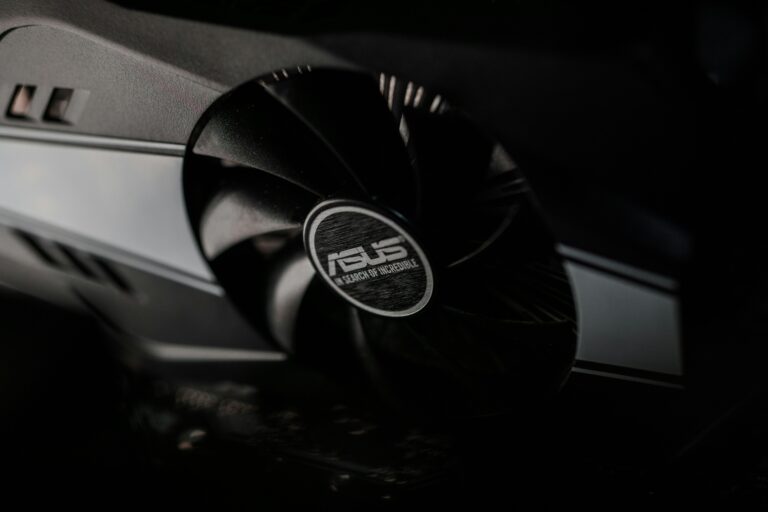
A placa de vídeo desempenha um papel crucial no desempenho gráfico de um computador, e falhas nesse componente podem resultar em problemas significativos, incluindo a falta de vídeo. Entre os sinais de que a placa de vídeo pode estar danificada ou mal instalada estão a ausência de imagem na tela, artefatos gráficos ou cores distorcidas. Esses sintomas podem indicar não apenas problemas físicos no hardware, mas também questões relacionadas à instalação.
Para solucionar eventuais problemas com a placa de vídeo, o primeiro passo é verificar se ela está adequadamente instalada na placa-mãe. É importante desligar o computador e desconectar a fonte de energia antes de qualquer manuseio. Depois, localize a placa de vídeo e remova-a, observando também o conector PCI Express. Limpe o slot e os contatos da placa com cuidado, garantindo que não haja sujeira ou poeira acumulada. A reinserção deve ser feita com firmeza, assegurando que o componente esteja bem encaixado.
Além da instalação, é fundamental verificar se a placa de vídeo está recebendo a energia necessária. Muitas placas requerem conectores de energia adicionais; portanto, verifique se esses cabos estão conectados corretamente. Se a iluminação indicadora da placa não estiver acesa, isso pode ser um sinal de que não está recebendo a energia adequadamente. Testar com outra fonte de energia é uma boa prática, pois pode ajudar a descartar problemas relacionados à fonte.
Caso as medidas acima não resolvam o problema, é recomendável a substituição da placa de vídeo. Testar a GPU em outro computador ou instalar uma placa diferente em seu sistema atual pode ajudar a iluminar a origem do problema. A falha na placa de vídeo é uma possibilidade comum, mas muitas vezes pode ser resolvida com atenção aos detalhes e ao processo de instalação.
Problemas de Memória RAM
A memória RAM desempenha um papel crucial no desempenho geral de um sistema, incluindo a transmissão de vídeo. Quando um computador não consegue exibir vídeo, uma das causas pode ser o estado da memória RAM, que pode estar mal encaixada, danificada ou mesmo com falhas. Isso pode resultar em erros que impedem a placa de vídeo de funcionar corretamente, levando a problemas na exibição de imagens.
Um dos primeiros passos para diagnosticar problemas relacionados à memória RAM é verificar se os módulos estão corretamente instalados. Módulos de RAM mal encaixados podem interromper a comunicação entre a memória e outros componentes do sistema. Para resolver isso, é prudente desligar o computador e desconectar todos os cabos de energia antes de abrir a caixa do PC. Retire os módulos de RAM, limpe os conectores com cuidado e reinsira-os nos slots, certificando-se de que estão firmemente ajustados.
Além disso, a limpeza dos contatos dos módulos pode ajudar a minimizar problemas de contato que podem afetar a performance. Se o problema persistir, teste cada módulo de RAM individualmente em diferentes slots. Isso ajudará a identificar se algum dos módulos está defeituoso ou se um slot específico está comprometido.
É importante também ficar atento à quantidade de memória instalada. Sistemas que possuem módulos de RAM de tamanhos diferentes podem ter conflitos, levando a falhas na inicialização do vídeo. Para evitar isso, é recomendável utilizar módulos de RAM iguais em tamanho e especificação. Caso a quantidade de memória instalada ultrapasse o suportável pelo seu sistema, isso também pode causar problemas. Portanto, verifique as especificações da placa-mãe para garantir a compatibilidade adequada entre os módulos de RAM.
Causa 4: Configurações de BIOS e Chipset
A BIOS, ou Basic Input/Output System, desempenha um papel fundamental na inicialização do computador e na comunicação entre o hardware e o sistema operacional. Quando um PC não exibe vídeo, uma das primeiras áreas a serem verificadas são as configurações da BIOS e do chipset. Configurações incorretas podem impedir a saída de vídeo e, consequentemente, dificultar o uso do computador.
Para acessar a BIOS, geralmente é necessário pressionar uma tecla específica durante o processo de inicialização. As teclas comuns incluem Del, F2 ou Esc, mas isso pode variar dependendo do fabricante da placa-mãe. Ao entrar na BIOS, o usuário deve navegar até as configurações de vídeo ou de chipset, que podem ser encontradas em menus como “Advanced” ou “Integrated Peripherals”. Nestes menus, é possível verificar se a saída de vídeo está definida para a porta correta, como HDMI, DisplayPort, ou VGA, dependendo do tipo de conexão utilizada.
Além disso, é recomendável restaurar as configurações da BIOS para os padrões de fábrica. Isso pode ser feito através de uma opção geralmente chamada “Load Setup Defaults” ou similar. Essa ação pode corrigir alterações acidentais que tenham sido feitas e que estejam impedindo o funcionamento correto do vídeo. Após ajustar as configurações, salve as alterações e reinicie o sistema.
É importante ressaltar que a BIOS também pode ter atualizações disponíveis, que podem resolver problemas de compatibilidade com determinados componentes de hardware. Verifique o site do fabricante da placa-mãe para confirmar se a atualização é necessária. Ao aplicar essas práticas, muitos usuários conseguem restaurar a saída de vídeo e, assim, retomar o uso normal do PC.
Causa 5: Fonte de Alimentação Inadequada
A fonte de alimentação é um dos componentes mais críticos em um sistema de computador. Ela fornece energia a todos os componentes do PC, incluindo a placa de vídeo, a placa-mãe e outros periféricos. Uma fonte de alimentação inadequada pode levar a uma série de problemas, sendo a ausência de vídeo um dos mais comuns. Quando a fonte não fornece a tensão e a potência necessárias, a placa de vídeo pode falhar em iniciar, resultando em um sinal de vídeo ausente.
Um dos sinais mais evidentes de que a fonte de alimentação pode estar comprometida é a instabilidade do sistema. Isso pode incluir desligamentos repentinos, reinicializações não programadas ou a incapacidade de ligar o PC. Esses sintomas geralmente ocorrem quando a fonte não consegue manter uma carga estável ou quando está com um defeito interno. Para avaliar o estado da fonte, um teste simples pode ser feito com a ajuda de um multímetro, que verifica se as saídas de tensão estão dentro dos parâmetros especificados.
Outra questão importante é a potência da fonte de alimentação. Fontes subdimensionadas, que não possuem a potência suficiente para suportar a demanda dos componentes, podem levar a falhas de funcionamento. É recomendado que os usuários verifiquem a potência total necessária para o seu sistema, somando a demanda de energia de todos os componentes, e escolher uma fonte que ofereça uma margem de segurança. Trocar uma fonte de alimentação comprometida por uma de qualidade, que tenha as certificações necessárias e a potência adequada, pode resolver problemas persistentes de falta de vídeo.
Problemas na Placa-Mãe
A placa-mãe é um dos componentes mais críticos em um computador, pois atua como a base que conecta todos os outros elementos, como a CPU, a memória RAM e as placas de vídeo. Quando há falhas na placa-mãe, estes componentes não conseguem se comunicar adequadamente, o que pode resultar na falta de sinal de vídeo. Existem várias razões pelas quais uma placa-mãe pode apresentar problemas, incluindo danos físicos e falhas elétricas.
Os danos físicos podem ocorrer devido a vários fatores, como quedas, umidade ou superaquecimento. É fundamental inspecionar visualmente a placa-mãe para identificar quaisquer sinais de danos, como componentes queimados, capacitores estufados ou trilhas danificadas. Além disso, um curto-circuito causado pela instalação inadequada de componentes ou pelo uso de partes incompatíveis também pode resultar em falhas inesperadas. Esse tipo de problema geralmente impede que o sistema inicie corretamente, resultando em uma tela em branco.
Outra questão a considerar são os problemas elétricos, que incluem voltagens contínuas inadequadas ou flutuações que afetam o funcionamento da placa-mãe. Atestar a saúde da fonte de alimentação é vital, já que este componente fornece energia a toda a máquina. Se a fonte não estiver fornecendo energia estável, pode ser necessário substituí-la. Em muitos casos, um teste rápido pode envolver a substituição temporária da placa-mãe por uma que se sabe estar funcionando corretamente, ajudando a confirmar se o problema realmente reside na placa. Se, após estas verificações, o problema persistir, a substituição da placa-mãe pode ser a solução mais viável para restaurar a funcionalidade completa do sistema e garantir a operação normal do computador.
Causa 7: Problemas de Temperatura e Resfriamento
Os problemas de temperatura em um computador podem afetar significativamente sua funcionalidade, incluindo falhas no sinal de vídeo. O superaquecimento pode ocorrer devido a vários fatores, como um fluxo de ar inadequado, acúmulo de poeira nos componentes internos e pastas térmicas degradadas. Para evitar que a temperatura se torne uma das causas de problemas de imagem, é essencial monitorar constantemente as temperaturas dos componentes principais, especialmente a GPU e a CPU.
Um dos primeiros passos para garantir um bom resfriamento é assegurar que haja um fluxo de ar adequado dentro do gabinete. Isso pode ser alcançado organizando os cabos de forma a não obstruir o movimento do ar, além de posicionar os ventiladores corretamente para otimizar a circulação do ar. O uso de ventoinhas adicionais também pode ser uma solução eficaz, particularmente em configurações que exigem maior desempenho gráfico, como em jogos ou edição de vídeo.
A limpeza regular dos ventiladores e dissipadores de calor é outro aspecto crucial na manutenção da temperatura ideal do sistema. O acúmulo de poeira pode comprometer a eficiência do resfriamento, elevando temperaturas e, consequentemente, causando problemas de desempenho, incluindo falhas de vídeo. Recomenda-se realizar limpeza a cada seis meses, ou conforme necessário, utilizando ar comprimido e pincéis para remover a sujeira acumulada.
Além disso, a troca da pasta térmica entre a CPU/GPU e seus respectivos dissipadores é uma prática que deve ser considerada a cada ano, ou em intervalos menores se o sistema operar em condições de alta carga. A pasta térmica antiga pode secar e perder suas propriedades, comprometendo a transferência de calor. Assim, manter a temperatura sob controle é fundamental para garantir o bom funcionamento do computador e evitar problemas relacionados à exibição, como a ausência de sinal de vídeo.
Conclusão e Considerações Finais
Ao longo deste artigo, discutimos diversas causas que podem resultar na ausência de vídeo em um computador, frequentemente referidas como “PC liga, mas não dá vídeo”. Identificamos problemas relacionados à fonte de alimentação, à placa de vídeo, à memória RAM, entre outros fatores que podem interferir na inicialização correta do sistema. É essencial que, ao enfrentar esse tipo de situação, o usuário tenha uma abordagem sistemática para o diagnóstico e resolução dos problemas.
Cada uma das causas mencionadas pode ser analisada separadamente. Por exemplo, verificar as conexões da fonte de alimentação e garantir que todos os cabos estejam devidamente conectados é um passo fundamental. Da mesma forma, a teste da placa de vídeo em outro computador pode ajudar a determinar se este é o componente com defeito. A limpeza dos módulos de RAM e a troca dos slots utilizados também são métodos práticos que podem ser seguidos. Além disso, é importante notar que problemas de software, como conflitos de drivers, também podem ser responsáveis pela ausência de sinal de vídeo, e devem ser considerados na análise.
Para os usuários que não se sentem confortáveis em realizar esses diagnósticos por conta própria, é altamente recomendável buscar a assistência de um profissional qualificado. Técnicos especializados possuem ferramentas apropriadas e a experiência necessária para resolver esses problemas de maneira eficiente, tornando o processo muito menos estressante. A abordagem proativa e a manutenção regular do computador também são cruciais para evitar que essas situações ocorram com frequência.
Encorajamos os leitores a persistirem na busca pela solução adequada, garantindo assim a funcionalidade e o desempenho de seus sistemas. Um diagnóstico cuidadoso e a procura de ajuda apropriada podem fazer a diferença na utilização contínua do seu PC.